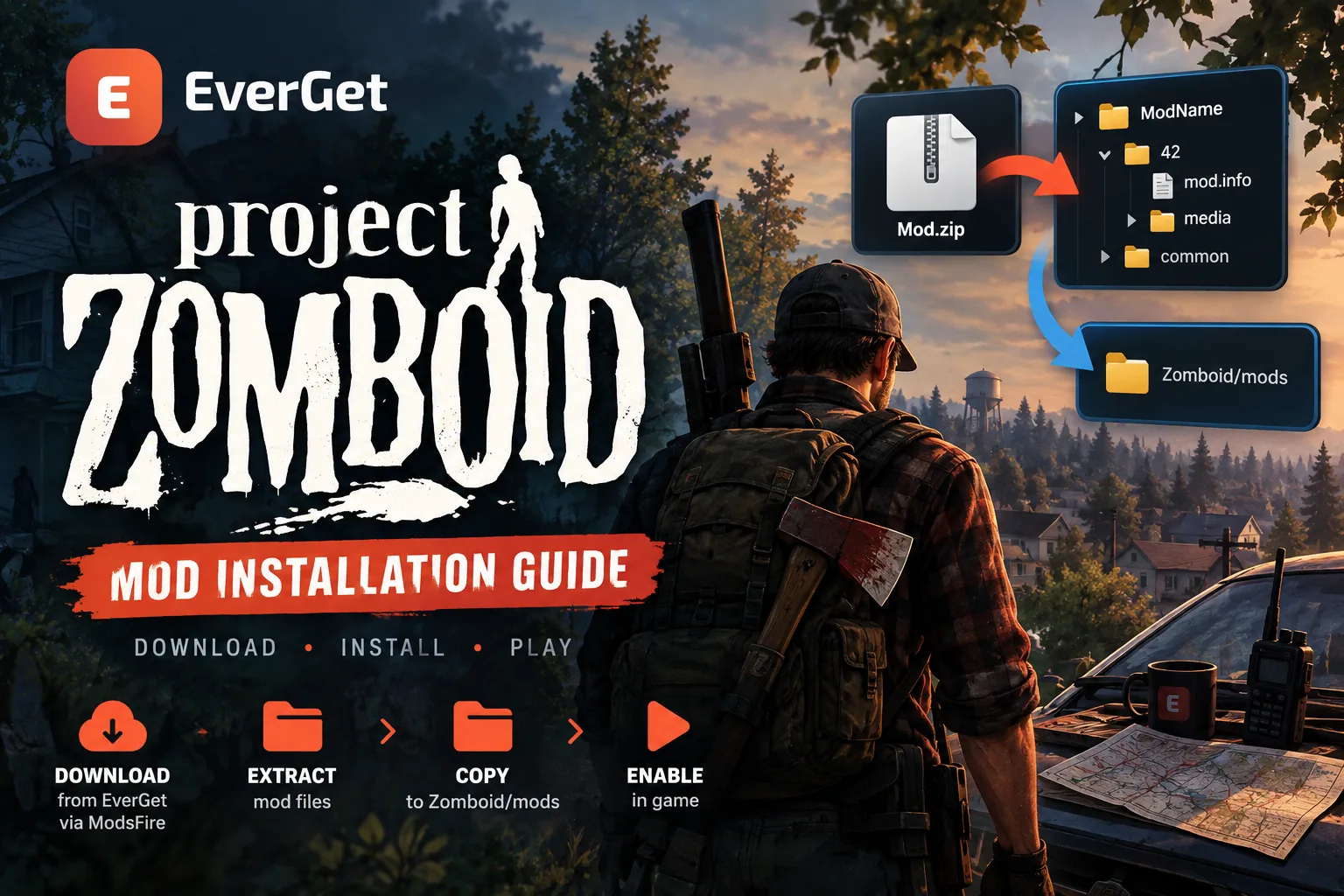

Подробная инструкция по установке модов в Project Zomboid через EverGet и ModsFire. Узнайте, куда распаковывать модификации, как включать их в Build 41 и Build 42, устанавливать моды через Steam Workshop и добавлять их на сервер. Решение частых ошибок, настройка зависимостей и проверка совместимости.
Содержание
- Способ 1. Ручная установка модов с EverGet через ModsFire
- Особенности установки модов для Build 41 и Build 42
- Способ 2. Установка через Steam Workshop
- Способ 3. Как установить моды на сервер Project Zomboid
- Частые проблемы при установке модов
- Нужно ли делать резервную копию сохранений?
- Где скачать моды для Project Zomboid?
Модификации позволяют значительно расширить возможности Project Zomboid: добавить новые автомобили, оружие, здания, игровые механики, улучшить интерфейс и даже изменить привычный процесс выживания.
На EverGet вы можете найти моды для Project Zomboid, ознакомиться с их описаниями и скачать архивы для самостоятельной установки. Основной способ загрузки файлов на нашем сайте - через ModsFire.
В этом руководстве разберём ручную установку модов, использование Steam Workshop, подключение модификаций на сервере и решение распространённых проблем.
Способ 1. Ручная установка модов с EverGet через ModsFire
Ручная установка - основной способ для модов, скачанных с EverGet. Он подходит как для лицензионной версии Project Zomboid, так и для установки игры вне Steam.
Шаг 1. Скачайте мод с EverGet
- Откройте EverGet.net и найдите нужный мод для Project Zomboid.
- Ознакомьтесь с описанием модификации и убедитесь, что она поддерживает вашу версию игры.
- Перейдите по ссылке скачивания, ведущей на ModsFire.
- Скачайте архив с модом на компьютер.
Файл может распространяться в формате .zip, .rar или .7z.
Важно: перед скачиванием обращайте внимание на совместимость с Build 41 или Build 42. Модификации для разных версий Project Zomboid не всегда взаимозаменяемы.
Шаг 2. Распакуйте скачанный архив
После загрузки найдите архив и распакуйте его с помощью Windows, 7-Zip, WinRAR или другого архиватора.
Внутри архива обычно находится одна или несколько папок с файлами модификации.
Структура может отличаться в зависимости от версии игры.
Для Build 41 типичная структура выглядит следующим образом:
НазваниеМода/mod.infoНазваниеМода/media/
Для Build 42 используется обновлённая структура. Например:
НазваниеМода/42/mod.infoНазваниеМода/42/media/НазваниеМода/common/
В некоторых модификациях вместо папки 42 используется 42.0 или другой подходящий номер версии.
Также в архиве может присутствовать структура Contents/mods/. В таком случае нужна папка самого мода, расположенная внутри mods, а не вся папка Contents.
Не нужно копировать архив целиком. Игре необходимы распакованные файлы модификации с правильной структурой каталогов.
Шаг 3. Откройте папку с модами Project Zomboid
На Windows основной каталог для ручной установки находится по адресу:
C:\Users\Имя_пользователя\Zomboid\mods\
Самый быстрый способ открыть его:
- Нажмите сочетание клавиш
Win + R. - Вставьте путь
%USERPROFILE%\Zomboid\mods. - Нажмите
Enter.
Если папки mods ещё нет, создайте её самостоятельно внутри каталога Zomboid.
Этот путь подходит для ручной установки в обычной версии игры из Steam и в других вариантах установки Project Zomboid.
Обратите внимание: папка Zomboid в профиле Windows и каталог установки самой игры - разные места. Для скачанных вручную модов используйте именно пользовательскую папку Zomboid\mods.
Шаг 4. Перенесите файлы модификации
Скопируйте распакованную папку мода в каталог:
%USERPROFILE%\Zomboid\mods\
Например, после установки модификации SprintDiveWindows должен получиться путь:
%USERPROFILE%\Zomboid\mods\SprintDiveWindows\
Внутри этой папки должны находиться файлы самого мода, а не ещё одна случайная папка, созданная архиватором.
Частая ошибка:
Zomboid/mods/НазваниеМода/НазваниеМода/mod.info
Правильная структура для Build 41:
Zomboid/mods/НазваниеМода/mod.info
Для Build 42 файл mod.info может находиться в соответствующей подпапке версии, например 42.
Если архив содержит несколько самостоятельных модификаций, каждую папку с модом необходимо разместить непосредственно в каталоге mods.
Шаг 5. Включите мод в игре
После копирования файлов:
- Запустите Project Zomboid.
- В главном меню откройте раздел «Моды» (Mods).
- Найдите установленную модификацию.
- Включите её и примените изменения.
- Загрузите сохранение или начните новую игру.
Для уже существующего сохранения также проверьте список модов, назначенных именно этому прохождению. В зависимости от версии игры модификацию может потребоваться дополнительно включить через настройки сохранения.
Готово! Если файлы установлены правильно и мод совместим с вашей версией Project Zomboid, его возможности станут доступны в игре.
Особенности установки модов для Build 41 и Build 42
После выхода Build 42 система модификаций Project Zomboid заметно изменилась. Поэтому старые инструкции и архивы не всегда подходят для новых сборок.
Основные различия:
| Особенность | Build 41 | Build 42 |
|---|---|---|
| Расположение файлов | Обычно mod.info и media в корне мода |
Поддерживаются common и папки версий, например 42 |
| Совместимость | Моды для B41 | Моды, адаптированные для B42 |
| Ручная установка | Zomboid/mods |
Zomboid/mods |
| Активация | Через меню модов | Через меню модов |
Не стоит рассчитывать, что модификация для Build 41 автоматически заработает на Build 42. Некоторые моды требуют существенной переработки из-за изменений игровых систем.
На EverGet обращайте внимание на указанную в описании версию модификации.
Способ 2. Установка через Steam Workshop
Для владельцев лицензионной версии Project Zomboid в Steam существует дополнительный способ установки через официальную Мастерскую.
Он удобен тем, что Steam самостоятельно загружает модификации и проверяет наличие обновлений.
Порядок установки:
- Запустите Steam и откройте свою библиотеку.
- Найдите Project Zomboid.
- Перейдите в раздел «Мастерская» (Workshop).
- Найдите нужную модификацию.
- Откройте её страницу и нажмите «Подписаться» (Subscribe).
- Дождитесь завершения загрузки.
- Запустите игру и проверьте мод в соответствующем меню.
При необходимости включите мод для конкретного сохранения.
Важно: если вы уже установили мод вручную с EverGet, а затем подписались на него в Steam Workshop, на компьютере могут оказаться две копии одной модификации.
Чтобы избежать конфликтов, рекомендуется использовать один способ установки для конкретного мода.
Способ 3. Как установить моды на сервер Project Zomboid
Для совместной игры с друзьями модификации необходимо правильно подключить на сервере.
Способ установки зависит от того, скачиваете ли вы моды вручную или используете Steam Workshop.
Ручная установка на сервер
Если вы скачали архив с EverGet через ModsFire:
- Остановите сервер Project Zomboid.
- Распакуйте скачанную модификацию.
- Загрузите папку мода в пользовательский каталог
Zomboid/modsна сервере. Его фактическое расположение зависит от операционной системы и хостинга. - Откройте файл настроек сервера, например
servertest.ini. - Найдите параметр
Mods=. - Добавьте в него внутренний идентификатор модификации - Mod ID.
- Сохраните изменения и перезапустите сервер.
Для серверов Build 41 запись обычно выглядит следующим образом:
Mods=ModOne;ModTwo
Для Build 42 используется формат с обратной косой чертой перед идентификаторами:
Mods=\ModOne;\ModTwo
Точный Mod ID можно найти в файле mod.info, в строке id=, либо в описании модификации.
При ручной установке не требуется добавлять такой мод в WorkshopItems=. Если этот параметр уже содержит другие моды из Steam Workshop, не удаляйте их.
Важно: игрокам, подключающимся к серверу с модификациями, установленными вручную, также понадобятся совместимые копии этих модов.
Установка серверных модов через Steam Workshop
Для серверов, использующих Steam Workshop, применяются два основных параметра:
WorkshopItems=- идентификаторы страниц модификаций в Steam Workshop.Mods=- внутренние идентификаторы модов, используемые игрой.
Например, для модификации Jump Through Windows:
Workshop ID: 3791228868
Mod ID: SprintDiveWindows
Для Build 41 пример конфигурации будет выглядеть так:
WorkshopItems=3791228868
Mods=SprintDiveWindows
Для Build 42:
WorkshopItems=3791228868
Mods=\SprintDiveWindows
Если вы подключаете несколько модификаций, перечисляйте идентификаторы через точку с запятой.
Обязательно проверяйте наличие всех необходимых зависимостей.
После изменения конфигурации перезапустите сервер. При использовании Steam Workshop сервер загрузит необходимые модификации, а подключающимся игрокам может быть предложено установить их.
Частые проблемы при установке модов
Мод не появляется в списке
Если установленная модификация не отображается в игре:
- Проверьте, правильно ли распакован архив.
- Убедитесь, что папка мода находится в
Zomboid\mods. - Проверьте, нет ли лишней вложенной папки.
- Убедитесь, что мод предназначен для вашей версии Build 41 или Build 42.
- Перезапустите игру после установки.
Для Build 42 дополнительно проверьте наличие подходящей структуры common или папки версии.
Мод отображается, но не работает
Некоторые модификации требуют установки дополнительных библиотек или других модов.
Например, отдельные дополнения могут зависеть от специальных программных фреймворков.
Если мод не работает:
- Проверьте зависимости в его описании.
- Установите недостающие компоненты.
- Убедитесь, что все зависимости включены.
- Проверьте совместимость версий.
- При необходимости измените порядок загрузки согласно инструкции разработчика.
Мод не работает в существующем сохранении
Не все модификации начинают работать сразу после подключения к уже созданному миру.
Некоторые требуют ручной активации для конкретного сохранения, а другие - создания нового мира.
Особенно это касается модов, изменяющих карту, генерацию игрового мира и отдельные глобальные механики.
Всегда проверяйте требования разработчика.
После установки появились ошибки или вылеты
Причиной может быть конфликт нескольких модификаций или несоответствие установленной версии игры.
Рекомендуется:
- Отключить недавно установленные моды.
- Проверить запуск игры.
- Включать модификации постепенно, небольшими группами.
- Определить, после включения какого мода возникает проблема.
- Проверить его совместимость с остальными дополнениями.
Если вы используете большое количество модов, сохраняйте резервную копию списка установленных модификаций.
Мод не обновляется
При ручной установке файлы не обновляются автоматически через Steam.
Чтобы установить новую версию:
- Скачайте актуальный архив с EverGet.
- Закройте Project Zomboid.
- Удалите старую папку конкретного мода из
Zomboid\mods. - Распакуйте новую версию на её место.
- Запустите игру и проверьте работоспособность.
Не удаляйте папки сохранений и другие пользовательские файлы игры.
Нужно ли делать резервную копию сохранений?
Да, особенно перед установкой крупных модификаций.
Некоторые дополнения изменяют игровые механики, добавляют предметы, транспорт, новые территории или другие элементы, которые могут сохраняться в игровом мире.
Перед установкой масштабных модов рекомендуется сделать резервную копию нужного сохранения из каталога:
%USERPROFILE%\Zomboid\Saves\
Для этого достаточно скопировать папку нужного мира в другое место на компьютере.
Если после установки возникнут серьёзные проблемы, вы сможете восстановить сохранение из резервной копии.
Где скачать моды для Project Zomboid?
На EverGet.net вы можете находить модификации для Project Zomboid, изучать их возможности, проверять совместимость и скачивать архивы для ручной установки.
Мы уделяем внимание понятным описаниям модов, чтобы вы могли заранее разобраться в их функциях, требованиях и особенностях.
Для установки с EverGet достаточно скачать архив через ModsFire, распаковать его в папку Zomboid\mods, активировать модификацию в игре и отправиться выживать!
Комментарии 1
Босс сказал нанести урон контроллеру, авторство Razilator (нейросеть)
Войдите или зарегистрируйтесь, чтобы оставить комментарий.