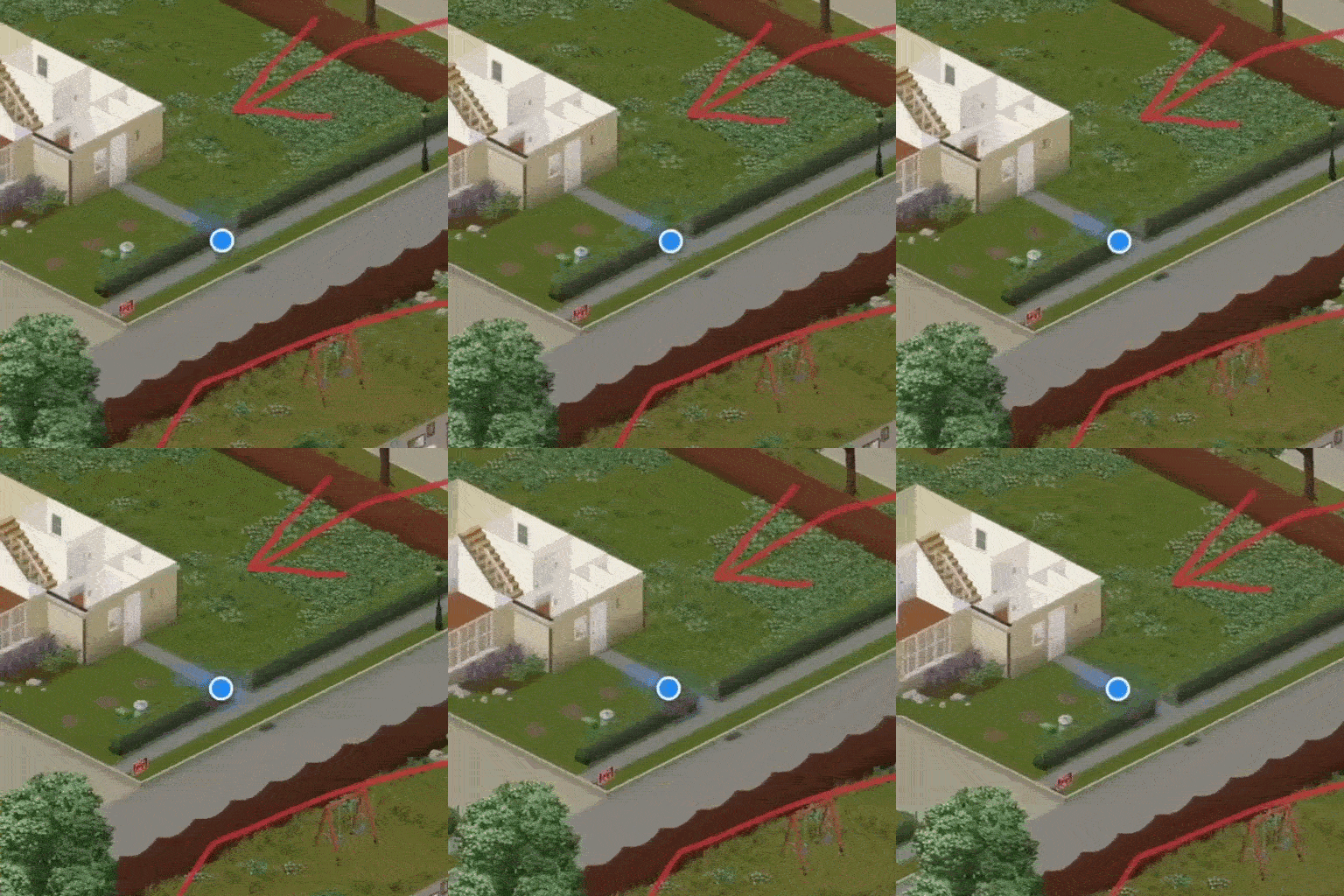

Следите за персонажем в реальном времени на веб-карте Project Zomboid Build 42. Положение, направление движения и текущий этаж отображаются на втором экране или телефоне. Открывайте карту клавишей Home и включайте показ других игроков в мультиплеере.
Содержание
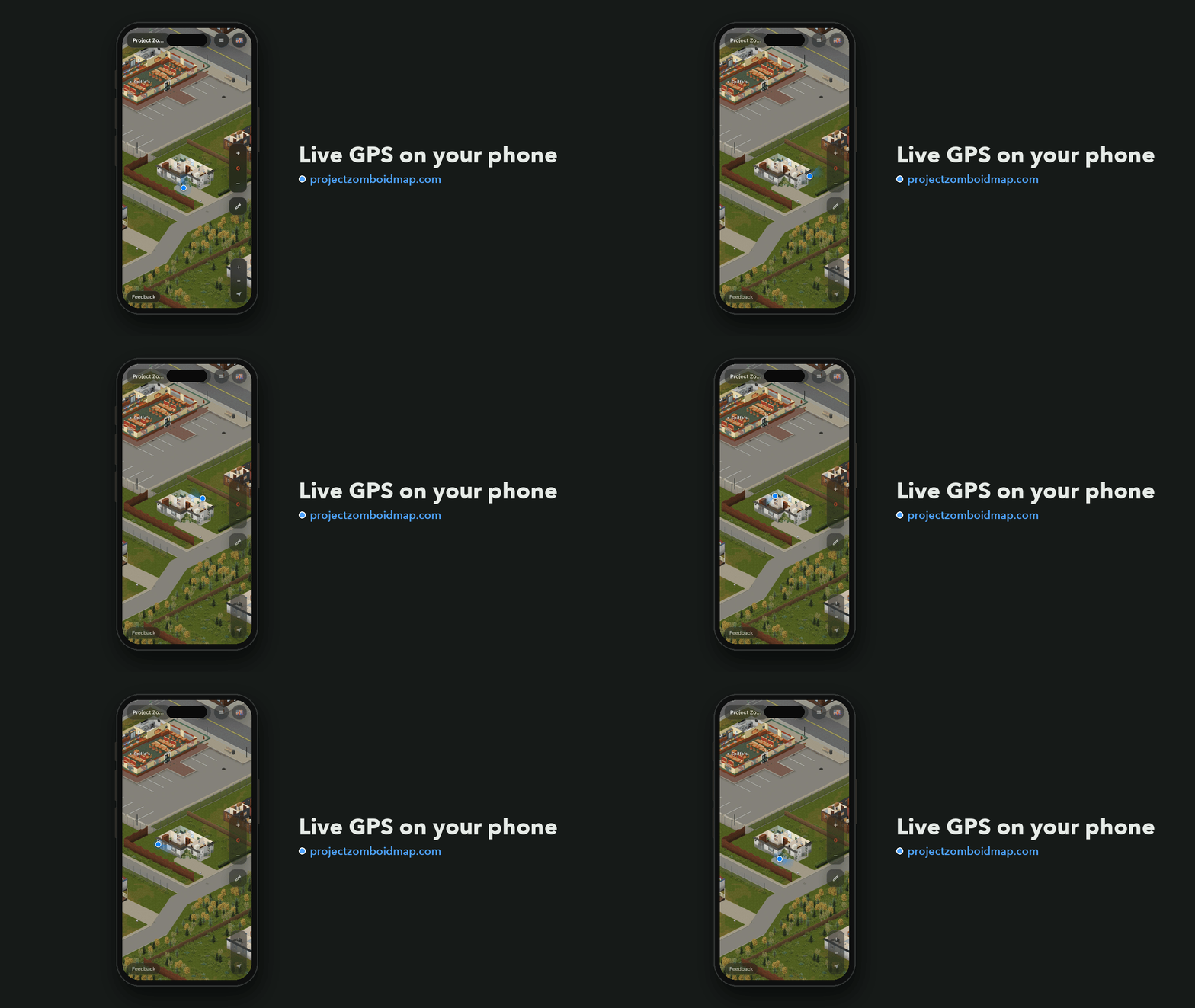
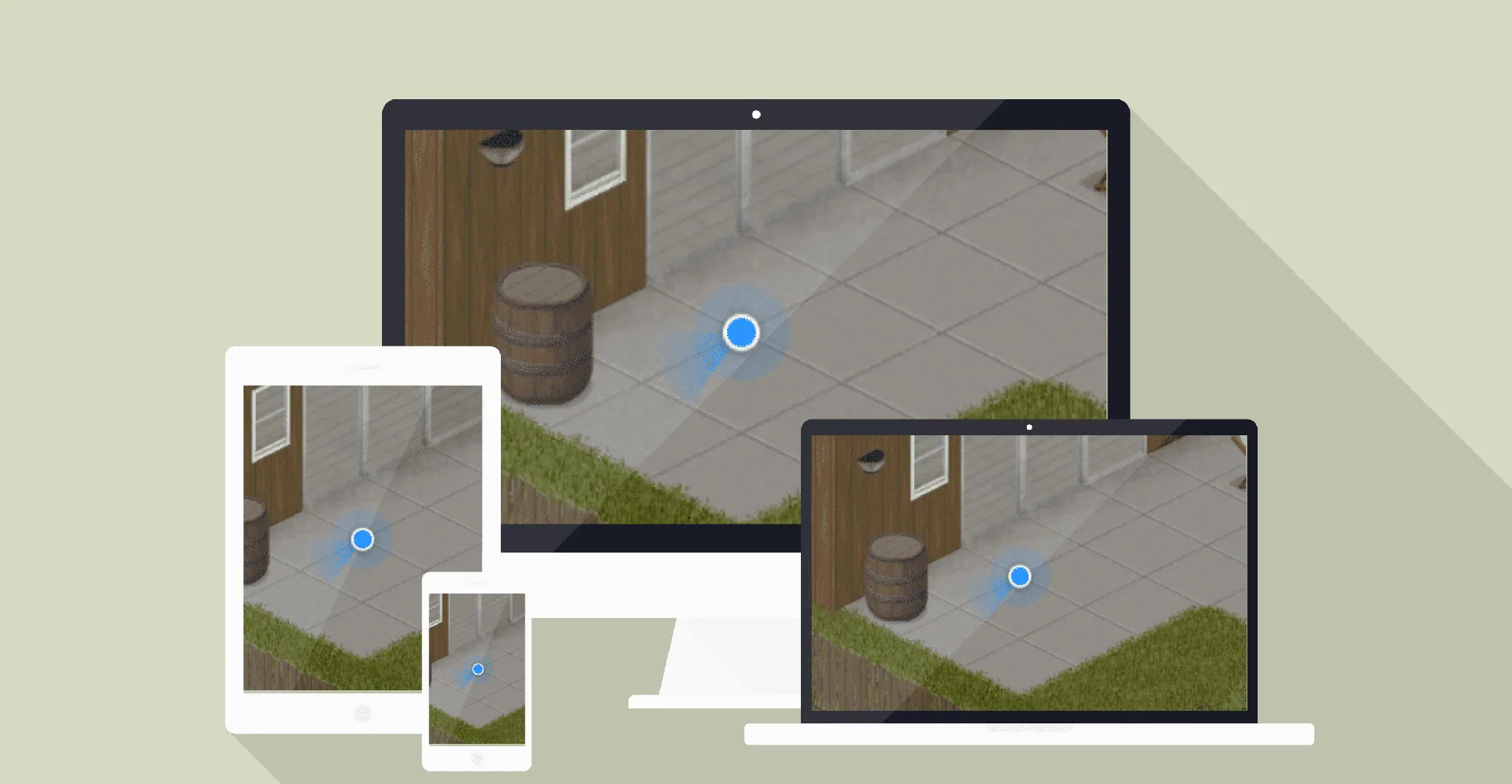
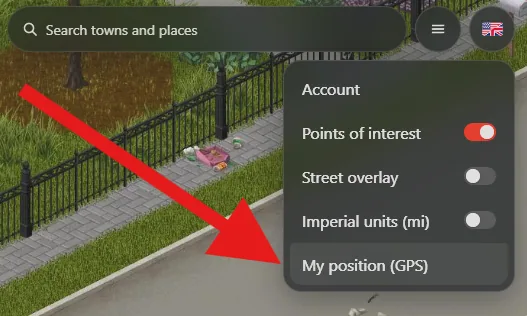
PZM Companion связывает игру с бесплатной интерактивной картой Build 42 на projectzomboidmap.com. Следите за выжившим на отдельном экране во время исследования мира, поездок и перемещения между городами.
Положение в реальном времени
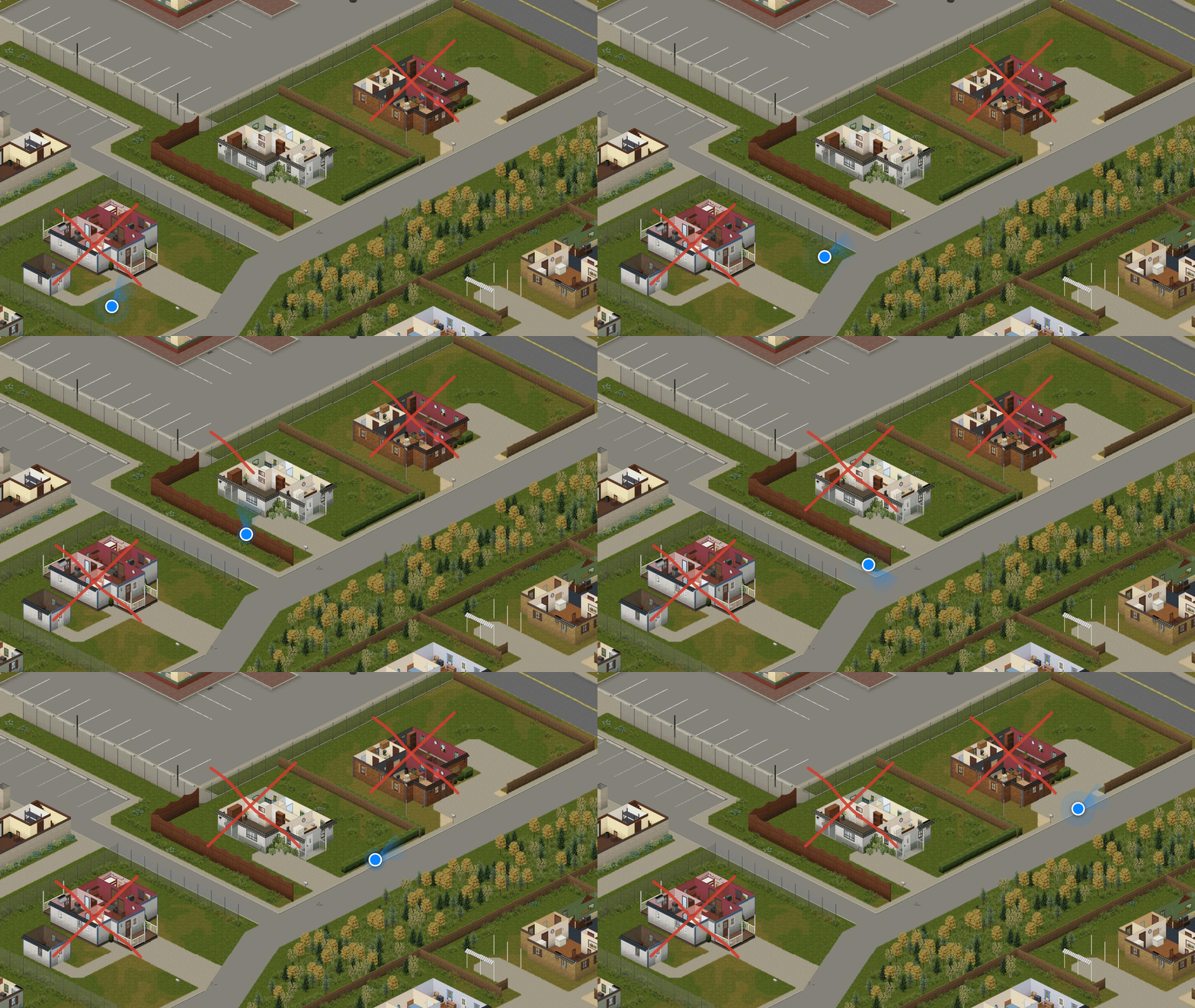
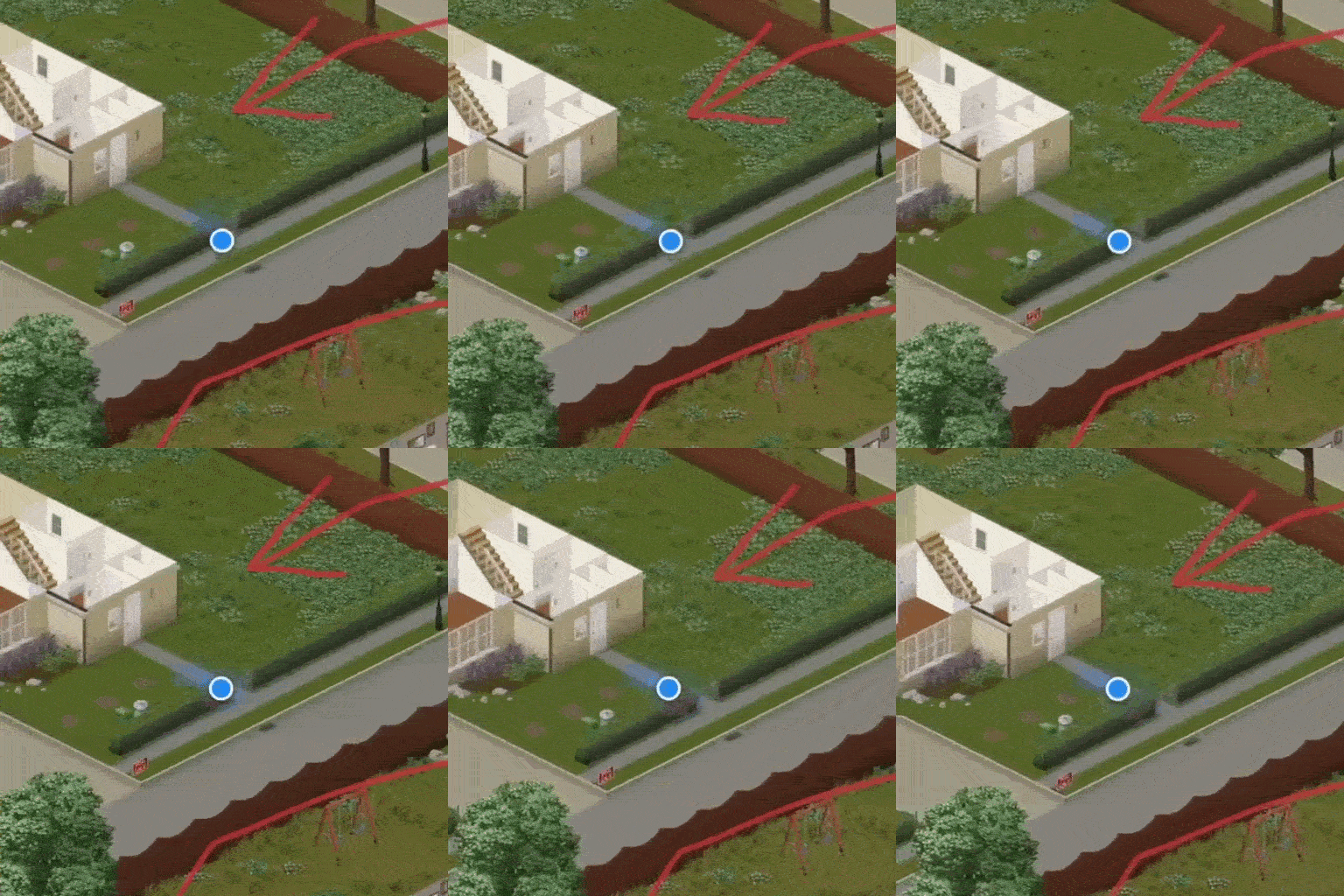
Синий маркер плавно следует за персонажем, а направленный луч показывает его ориентацию. Этаж переключается автоматически, подстраиваясь под положение выжившего.
Нажмите Home в игре, чтобы открыть веб-карту с центром на персонаже.
Первоначальная настройка
- Включите мод.
- Откройте сайт в поддерживаемом настольном браузере на игровом компьютере.
- Выберите папку пользовательских данных Zomboid.
- Начните игру.
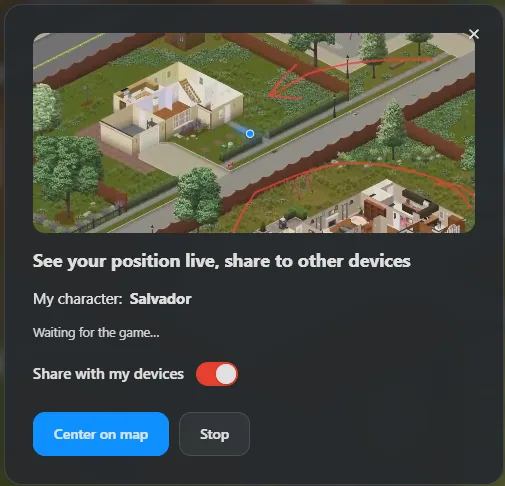
Для просмотра позиции на телефоне или другом устройстве войдите в учетную запись карты и нажмите Connect.
Нужна папка пользовательских данных, а не каталог установки игры в Steam:
- Windows:
C:\Users\YourName\Zomboid - Linux:
/home/you/Zomboid - Steam Deck:
/home/deck/Zomboid
Если сайт остается на сообщении «Waiting for the game…», проверьте выбранную папку.
Требования к браузеру
На игровом компьютере данные позиции должен считывать настольный браузер на Chromium, например Chrome, Edge, Brave, Opera или Vivaldi.
Firefox, Safari и браузер оверлея Steam не подходят для первоначального выбора папки. При этом их можно использовать для просмотра уже подключенной карты на другом устройстве.
Для Brave включите brave://flags/#file-system-access-api, перезапустите браузер и после этого выберите папку.
Мультиплеер
В настройках песочницы сервера откройте раздел GPS Companion и включите Show other players on the web map. На карте появятся другие игроки, которых также можно отслеживать с подключенных устройств.
Linux и Steam Deck
В Linux используется та же процедура через поддерживаемый браузер. Выбирайте непосредственно папку Zomboid, а не весь домашний каталог.
На Steam Deck первоначальный выбор папки выполняется в Desktop Mode через Chrome. После этого карту можно просматривать на другом устройстве или в оверлее. При установке через Flatpak может потребоваться поиск отдельного каталога пользовательских данных. Ctrl+H показывает скрытые папки в окне выбора.
Скриншоты 6

Комментарии 0
Пока нет комментариев — будьте первым.
Войдите или зарегистрируйтесь, чтобы оставить комментарий.